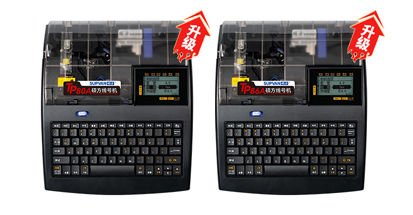
标牌打字机、标牌印字机、标牌打标机等都是对标牌机的别称,硕方标牌打字机是国内市场最常见的,硕方标牌打字机SP650/SP350/SP600/SP300都可以联机电脑打印,效果好,那么,硕方标牌打字机编辑软件如何使用呢?

联机打印需要硕方标牌打字机必须与电脑连接,通过USB进行数据传输。
如果您的标牌机机型为SP650或SP350建议安装硕方PC端通用编辑软件,如果您的标牌机机型是SP600或SP350需要安装下面的编辑软件和驱动程序,安装成功后可以直接进行内容的排版与打印,很方便。专用的软件支持数据的导入功能,您可以将在EXCEL表格中的数据通过导入功能,直接进入编辑软件 中。
硕方标牌打字机SP650/SP350/SP600/SP300编辑软件如何导入excel表格?
在进行打印之前,我们首先需要做以下提前准备:
【一】在使用的电脑上安装硕方标牌机编辑软件;
硕方标牌机SP650/SP350 PC端通用编辑软件(编辑软件和驱动一体的,安装一次即可)下载:
http://www.supvan.com/uploads/file/Supvaneditor45.5M.zip
硕方标牌机SP600/SP300编辑软件(编辑软件和驱动分开的,都需要安装)下载:
http://www.supvan.com/uploadfile/2019/1024/20191024103123841.rar
硕方标牌机SP600/SP300驱动(编辑软件和驱动分开的,都需要安装)下载:
http://www.supvan.com/uploadfile/2019/1018/20191018020550833.rar
【二】使用电脑上的Excel表格对要打印的电缆标牌内容进行编辑,大致有四列内容,“电缆起点”“电缆终点”“型号”“电缆编号”“打印份数”,具体根据编辑的内容各有不同。
之后,我们可以将硕方标牌机连接电源后打开,按照使用说明书安装好色带和电缆标牌,使用数据线连接电脑,之后,按一下步骤进行导文件。
硕方标牌机SP650/SP350导入Excel详细步骤:
(一)、编辑带有【打印份数】的Excel表格
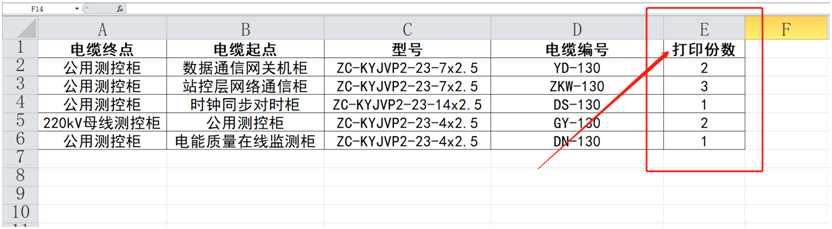
在表格的后面加一列【打印份数】列,在把这个表格导入到SupvanEditor中时,每行填写的数字为几,这一行内容就会打印几份。
在编辑表格时,有两点需要注意
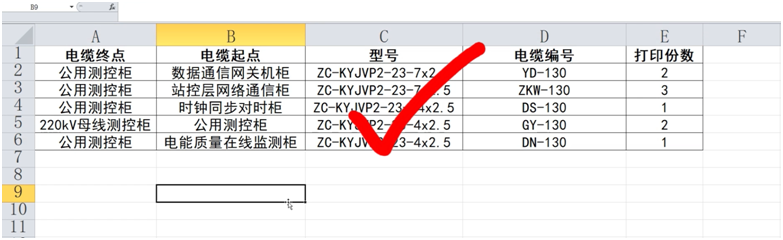
1、表格需从A1单元格开始,中间不要出现空白单元格。

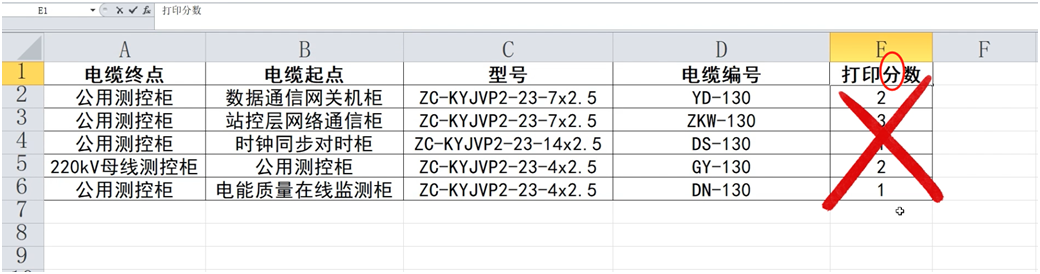
2、“打印份数”四个字不能出现错别字或简写。
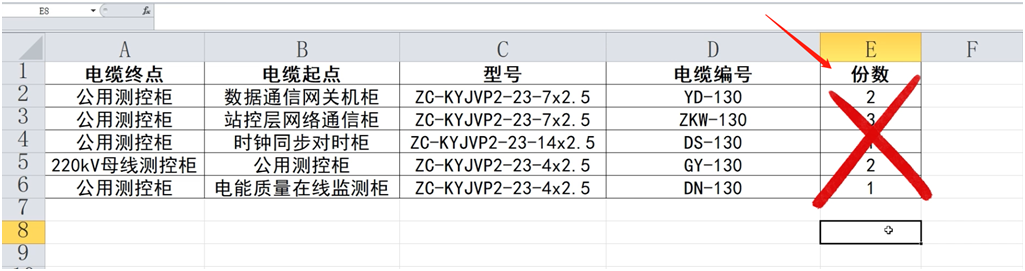
(二)、导入Excel到SupvanEditor中
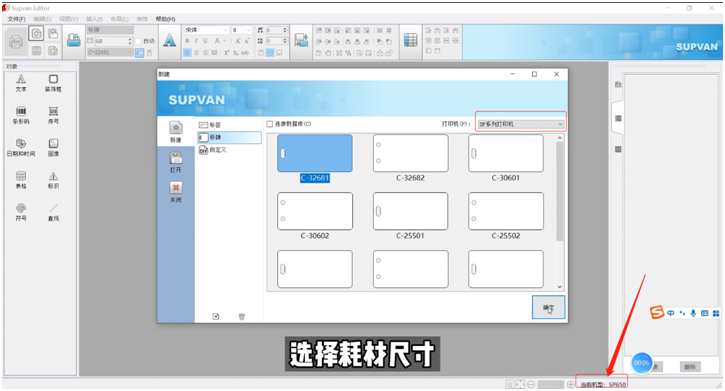
1、在SupvanEditor中新建,选择正在使用的硕方打印机和对应的耗材尺寸。
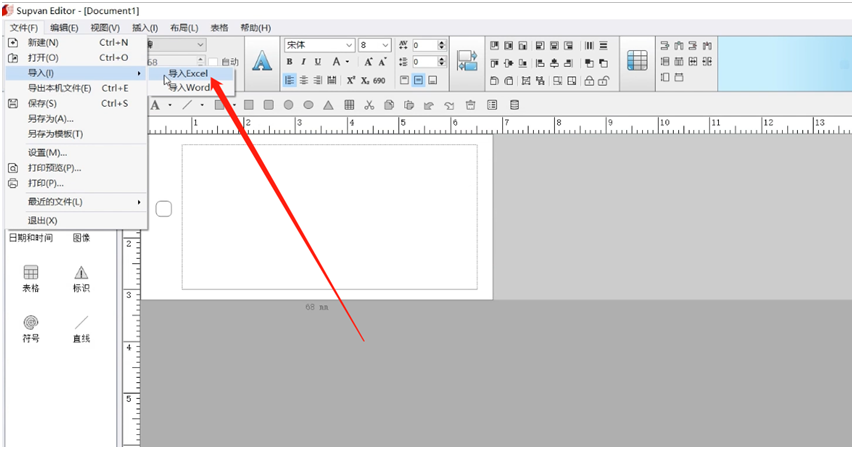
 2、点击左上角的【文件】→【导入】→【导入Excel】
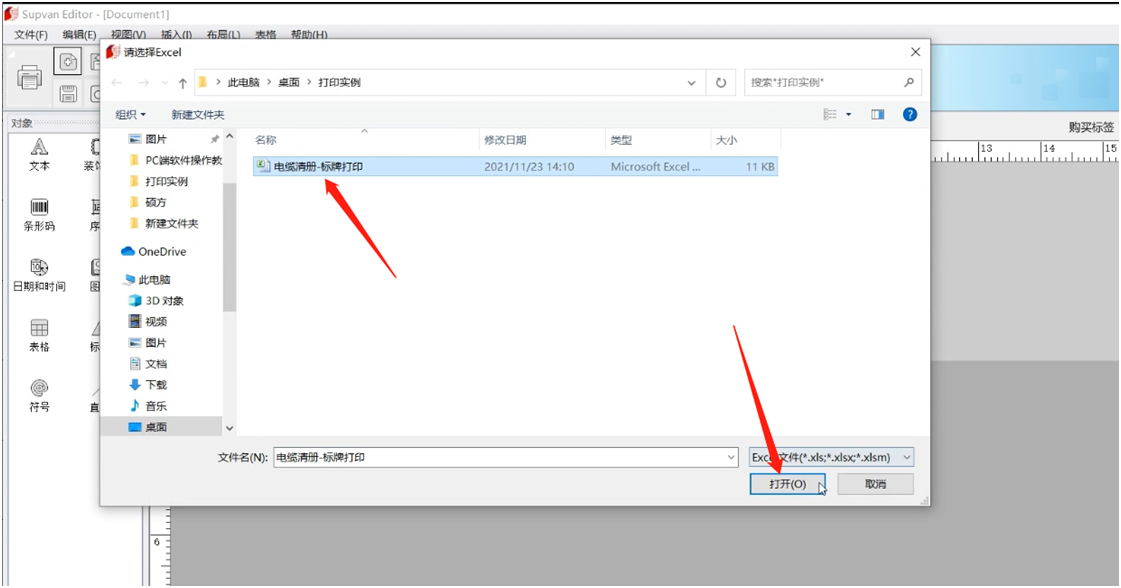
选中要打印的的表格,点击打开。
勾选需要打印的内容列,【打印份数】列会自动识别、设置。点击【导入文本】。
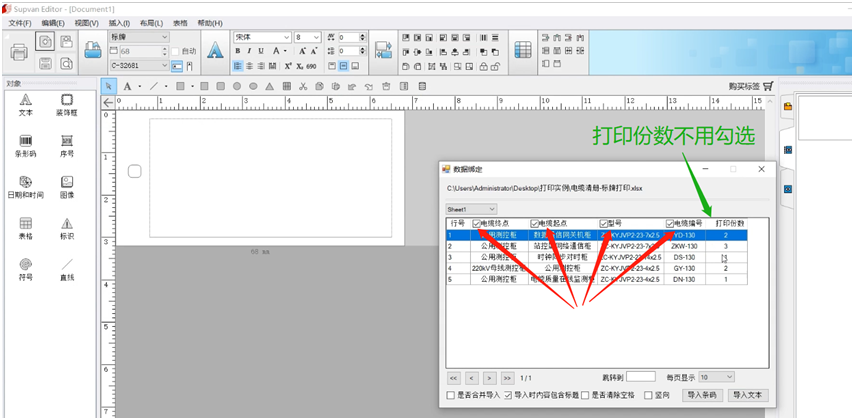
调整好打印内容的位置和格式后,点击【打印】。

直接点击【确定】按钮即可。
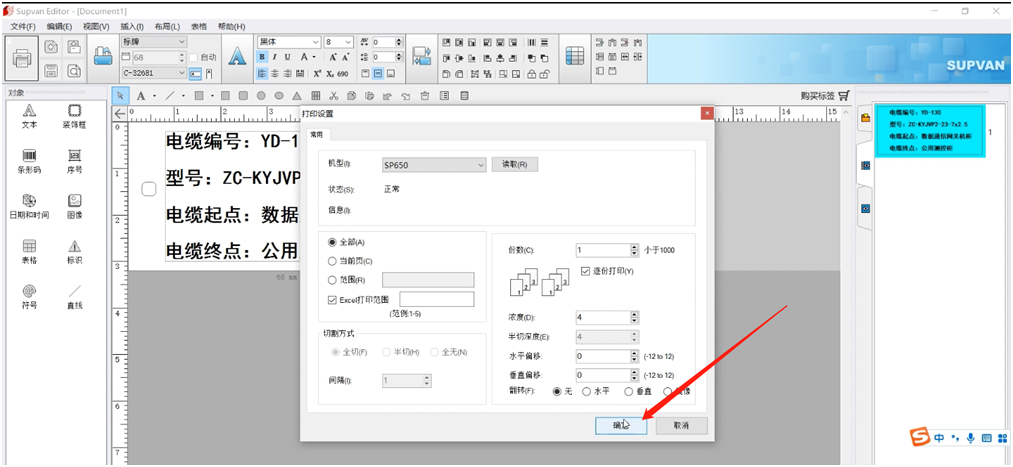
硕方标牌机SP600/SP300导入Excel详细步骤:
1.在使用的电脑上安装编辑软件和驱动软件;
2.使用电脑上的Excel表格对要打印的电缆标牌内容进行编辑,大致有四列内容,“电缆编号”“电缆型号”“起点”“终点”,具体根据编辑的内容各有不同。
之后,我们可以将硕方标牌机连接电源后打开,按照使用说明书安装好色带和电缆标牌,使用数据线连接电脑,之后,按一下步骤进行导文件:
1.打开硕方标牌机的编辑软件,进入界面。
2.点击“文件”--“导入Excel文件”。
3.在界面上选择标牌规格大小,单双孔。
4.大致检查一下每块标牌的内容是否完全在标牌上,核实好后进行打印即可。
详细教程可以下载下面的链接,轻松掌握:
> 标牌机软件使用技巧之导入篇
http://www.supvan.com/uploadfile/2017/0525/20170525044953942.rar (点击下载,解压查看)
> 标牌机软件使用技巧之页面设置与编辑
http://www.supvan.com/uploadfile/2012/1116/20121116020301796.rar(点击下载,解压查看)
您可以在标牌及贴纸上直接打印各种类型的文字(中英文、数字、电工符号等),也可以打印您公司的logo标志、甚至包括条形码也可以打印。
以上就是关于硕方标牌打字机SP650/SP350/SP600/SP300编辑软件的简单介绍,希望对广大用户能有所帮助,完整的视频教程已在抖音(硕方抖音号:SUPVAN_1)、视频号(硕方智慧生活)等多平台同步,如有需要,可在相关平台搜索“硕方教程”等关键词查看。更多关于硕方标牌打字机的信息,来电咨询硕方标牌机生产厂家即可:010-62968596。